
sales_records
This is an old revision of the document!
7. Sales Records
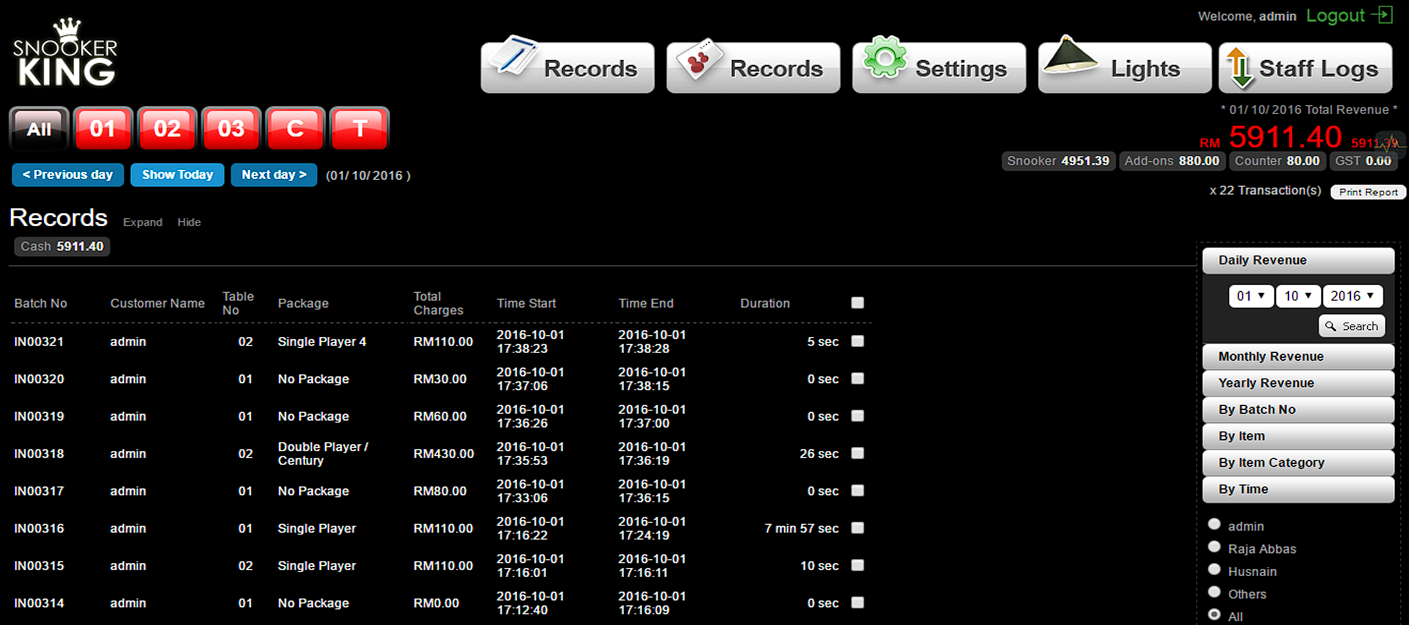
If administrator login Sales Records, he/she can view or edit all sales records.
- Click “Records” icon to check sales record
- Click “Print Daily Records” to print all sales record
- Search sales records by date, batch number, item, item category, time, shifts or staffs.
- Tick the selected sales records and click “Delete Selected” button to delete records.
 |
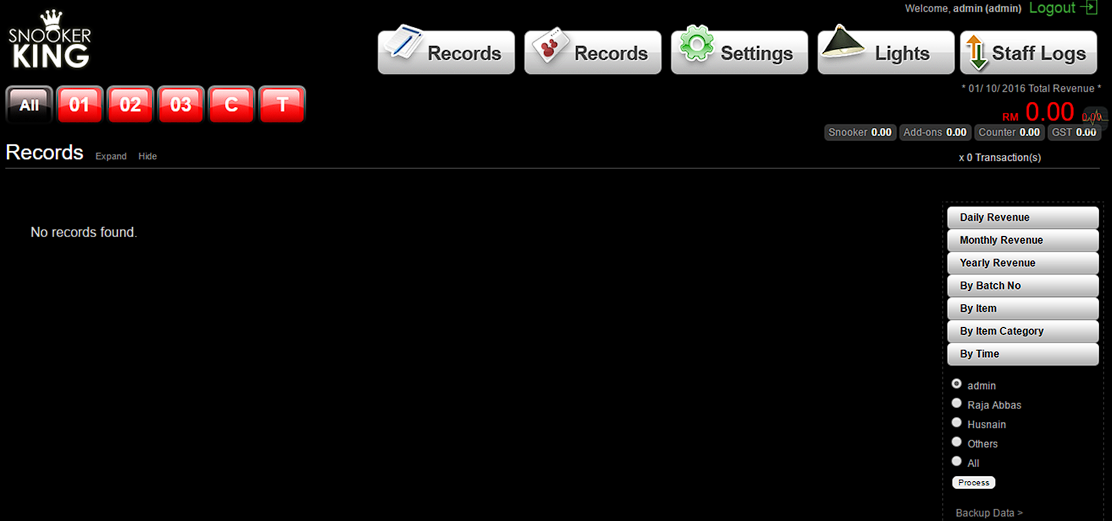
If staff login Sale Records, he/she can only view their own sales records only. They are not able to edit or delete the sales records.
- Click “Records” icon to check sales record
- Click “Print Daily Records” to print their own sales records.
- Search sales records by date, batch number, item, item category, time, shifts or staff.
 |
Chapter 7: Membership Credit Record
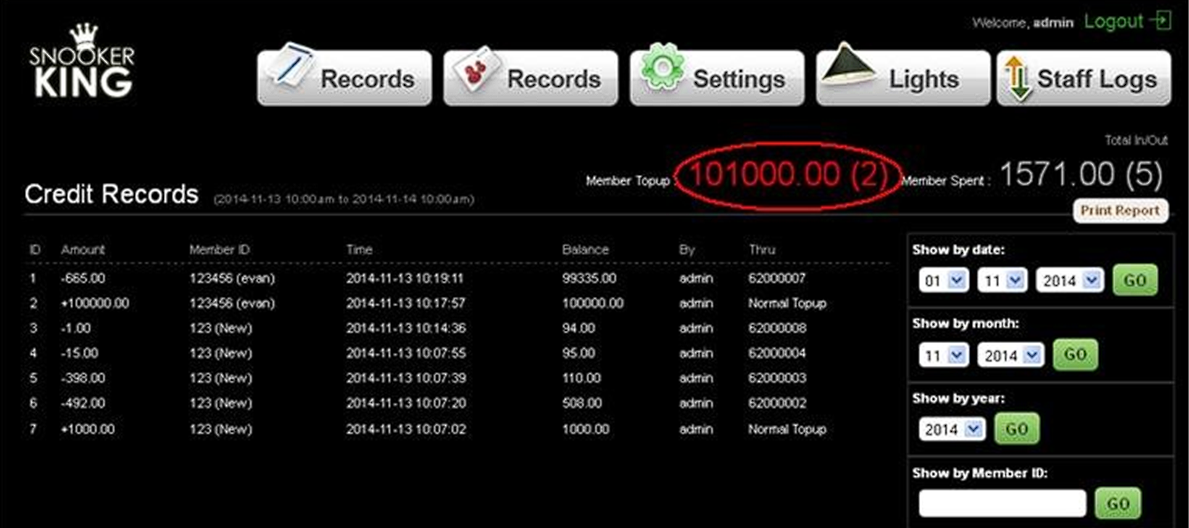
If administrator login Sales Records, he/she can view or edit all credit records.
- Click “Records” icon to check total or each of member top up and member spent.
- Search credit records by date, month, year or member ID.
 |
sales_records.1740986797.txt.gz · Last modified: by yong